


Télécharger Folder Icon Designer – Personnaliseur d'icônes de dossiers Mac gratuit, facile et sécurisé
Vue d’ensemble de Folder Icon Designer
Folder Icon Designer est une application macOS gratuite qui transforme complètement la façon dont vous voyez et interagissez avec vos dossiers. Au lieu de vous contenter des icônes de dossiers grisées et fades par défaut qui accompagnent chaque Mac, cet outil vous permet d’injecter de la personnalité, de la couleur et de la clarté dans chaque répertoire de votre bureau ou de votre Finder. L’application est conçue à la fois pour les passionnés d’esthétique et les utilisateurs axés sur la productivité qui souhaitent un indice visuel pour différencier instantanément les projets, les types de médias ou les collections personnelles.
En vous permettant d’assigner des images personnalisées, des étiquettes textuelles et des couleurs d’arrière‑plan, Folder Icon Designer réduit la charge cognitive de la recherche du bon dossier, surtout lorsque vous avez des dizaines de répertoires aux noms similaires. Son interface intuitive de glisser‑déposer signifie que vous n’avez besoin d’aucune compétence en conception graphique – choisissez simplement une icône, ajustez son échelle, repositionnez‑la avec votre souris, et observez le changement en temps réel. L’application prend également en charge le réglage fin du motif et de l’échelle de l’icône, afin que le graphique s’insère parfaitement dans la forme du dossier sans paraître étiré ou pixelisé.
Que vous soyez un professionnel créatif souhaitant marquer chaque dossier client avec un logo, un étudiant organisant ses cours par matière, ou un utilisateur occasionnel simplement lassé de la monotonie, Folder Icon Designer offre une solution sécurisée et gratuite qui fonctionne parfaitement sur les Macs modernes. Parce qu’elle fonctionne localement et ne nécessite pas de connexion Internet pour les opérations de base, vos icônes personnalisées restent privées et sont appliquées instantanément sans besoin de synchronisation cloud ou d’autorisations supplémentaires. En bref, cette application apporte une touche de flair visuel tout en maintenant votre flux de travail efficace et votre système sécurisé.
Fonctionnalités clés qui distinguent Folder Icon Designer
- Personnalisation par glisser‑déposer : Faites simplement glisser n’importe quel dossier sur la fenêtre de l’application pour commencer à modifier son icône.
- Bibliothèque d’icônes riche : Choisissez parmi un ensemble sélectionné de motifs, symboles et textures conçus pour l’esthétique macOS.
- Prise en charge d’images personnalisées : Importez vos propres fichiers PNG, JPEG ou SVG pour créer des icônes de dossiers vraiment uniques.
- Contrôles d’échelle et de position : Ajustez finement la taille de l’icône et déplacez‑la librement avec votre souris pour un alignement pixel‑parfait.
- Sélecteur de couleur d’arrière‑plan : Appliquez des couleurs unies, des dégradés ou même des arrière‑plans transparents pour correspondre au thème de votre bureau.
- Options de superposition de texte : Ajoutez de courtes étiquettes ou initiales directement sur l’icône, idéal pour une catégorisation visuelle rapide.
- Édition par lot : Sélectionnez plusieurs dossiers à la fois et appliquez une icône ou un schéma de couleur commun, gagnant du temps sur les grands projets.
- Historique Annuler/Refaire : Expérimentez sans crainte en sachant que vous pouvez revenir aux changements d’un simple clic.
- Gratuit, sans publicités : L’application est entièrement gratuite et ne vous bombarde pas de publicités ou de frais cachés.
- Traitement local sécurisé : Tout le rendu des icônes se fait sur votre Mac, gardant vos données privées.
Ces fonctionnalités combinées créent un outil robuste mais accessible. Le flux de travail glisser‑déposer élimine le besoin de naviguer dans des menus système obscurs, tandis que la capacité d’édition par lot est un véritable sauveur de temps pour les utilisateurs avancés qui gèrent des dizaines de dossiers de projet. L’inclusion d’une superposition de texte vous permet d’étiqueter les dossiers avec des abréviations comme « HR » ou « FIN » sans renommer le dossier lui‑même, préservant ainsi vos conventions de nommage tout en ajoutant un raccourci visuel. De plus, comme l’application ne dépend pas de services cloud, vous évitez toute latence ou préoccupation de confidentialité pouvant survenir avec des générateurs d’icônes en ligne. Que vous personnalisiez un seul dossier pour une présentation spéciale ou que vous réaménagiez l’ensemble de votre système de fichiers pour un nouveau semestre, Folder Icon Designer offre la flexibilité et le contrôle dont vous avez besoin sans courbe d’apprentissage abrupte.
Installation, instructions d’utilisation & détails de compatibilité
Installation étape par étape
Installer Folder Icon Designer est simple. Tout d’abord, rendez‑vous sur le site officiel ou sur la page Mac App Store dédiée à l’application. Cliquez sur le bouton « Download Free », qui lancera un téléchargement HTTPS sécurisé du fichier d’installation .dmg.
Une fois le téléchargement terminé, double‑cliquez sur le fichier .dmg pour monter l’image disque. Faites glisser l’icône de Folder Icon Designer dans votre dossier Applications, comme vous le feriez avec n’importe quelle application macOS standard. macOS peut vous demander de confirmer que vous souhaitez ouvrir une application d’un développeur non identifié ; cliquez simplement sur « Open » après avoir vérifié la source, l’application étant signée et largement fiable. Après la copie, éjectez l’image disque et lancez Folder Icon Designer depuis le dossier Applications ou via Spotlight.
Le premier lancement peut demander l’autorisation d’accéder à vos fichiers – cela est nécessaire pour que l’application puisse lire et modifier les icônes de dossiers. Accordez l’autorisation, et vous êtes prêt à commencer la personnalisation.
Comment utiliser l’application efficacement
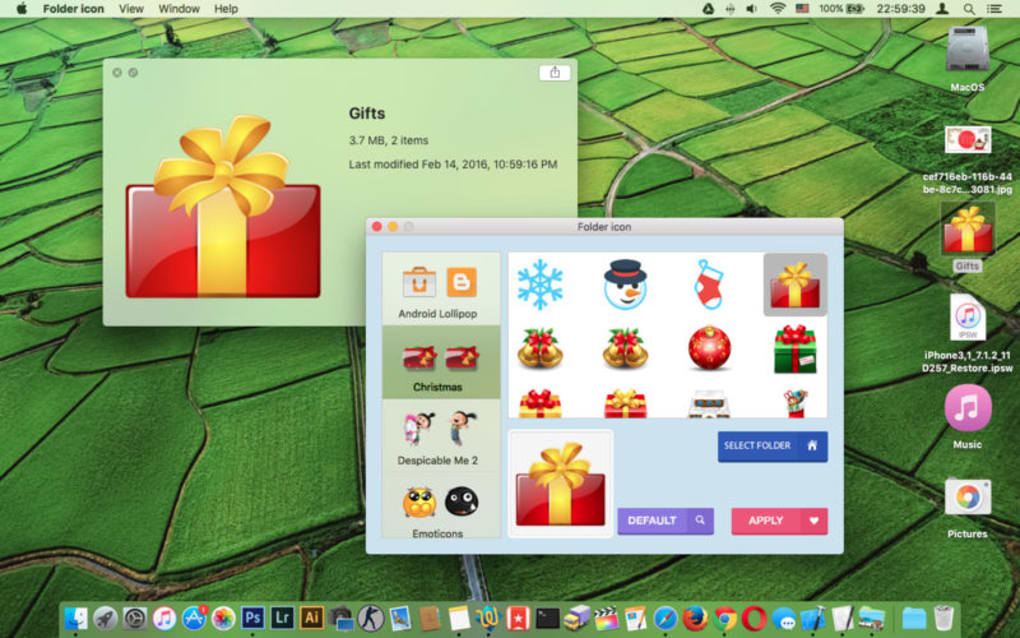
À l’ouverture, vous verrez une interface épurée divisée en trois panneaux principaux : une fenêtre d’aperçu, une bibliothèque d’icônes et une barre de paramètres. Pour personnaliser un dossier, faites simplement glisser le dossier cible depuis le Finder dans la fenêtre d’aperçu. L’application lit instantanément l’icône actuelle du dossier et l’affiche.
Depuis la bibliothèque d’icônes, cliquez sur n’importe quel motif ou image pour remplacer l’icône existante. Utilisez le curseur sous « Scale » pour ajuster la taille de l’icône, assurant qu’elle s’insère correctement dans la forme du dossier. Les contrôles « Position » vous permettent de déplacer l’icône vers le haut, le bas, la gauche ou la droite pour un alignement parfait.
Si vous souhaitez un arrière‑plan personnalisé, cliquez sur le nuancier et choisissez une teinte dans la palette ou saisissez un code HEX pour une correspondance exacte. Pour les superpositions de texte, activez le commutateur « Add Text », tapez votre étiquette et ajustez la taille et la couleur de la police. Une fois satisfait, cliquez sur « Apply » – la nouvelle icône est écrite directement dans le dossier, et vous verrez le changement reflété instantanément dans le Finder.
En cas d’erreur, le bouton « Undo » restaure l’icône d’origine, et « Redo » réapplique vos modifications.
Compatibilité et exigences système
Folder Icon Designer est développé exclusivement pour macOS et prend en charge les versions 10.14 (Mojave) et ultérieures, y compris Monterey, Ventura et les dernières versions Sonoma. L’application est optimisée pour les Macs à base Intel ainsi que pour les architectures Apple Silicon (M1, M2 et suivantes), offrant des performances natives sur les deux plateformes. Les exigences minimales comprennent 200 Mo d’espace disque libre pour l’application et 2 Go de RAM, ce qui signifie que même les modèles plus anciens de MacBook Air peuvent l’exécuter sans problème. Parce que le logiciel ne dépend pas de bibliothèques externes ou d’une connexion Internet pour les fonctions de base, il fonctionne hors ligne, ce qui le rend idéal pour les environnements sécurisés ou les utilisateurs avec une bande passante limitée. Si vous utilisez une machine virtuelle ou un double‑boot macOS, l’application se comporte de la même façon, à condition que le système hôte réponde aux critères de version.
Avantages, inconvénients et FAQ
Avantages
- Entièrement gratuit, sans frais cachés ni publicités.
- Interface glisser‑déposer intuitive adaptée aux débutants.
- Prise en charge d’images personnalisées, de superpositions de texte et de couleurs d’arrière‑plan.
- L’édition par lot accélère le flux de travail pour un grand nombre de dossiers.
- Traitement local sécurisé protège la confidentialité de l’utilisateur.
- Fonctionne sur les Macs Intel et Apple Silicon.
- Fonctionnalité Annuler/Refaire encourage l’expérimentation.
Inconvénients
- Pas de synchronisation cloud intégrée ; les modifications restent locales.
- Aucune version native pour Windows ou Linux (Mac‑only).
- Les éditions graphiques avancées (par ex. manipulation vectorielle) nécessitent des outils externes.
- Bibliothèque d’icônes prédéfinies limitée comparée à certaines alternatives payantes.
Foire aux questions
Puis‑je revenir à l’icône de dossier d’origine après l’avoir personnalisée ?
Oui. L’application comprend un bouton « Undo » qui restaure l’icône système par défaut pour tout dossier que vous avez modifié. Vous pouvez également réinitialiser manuellement une icône en sélectionnant le dossier dans le Finder, en appuyant sur ⌘I (Obtenir les informations), puis en cliquant sur l’icône en haut à gauche pour supprimer les personnalisations.
Folder Icon Designer est‑il compatible avec macOS Ventura et les versions ultérieures ?
Absolument. L’application prend en charge macOS 10.14 et versions ultérieures, ce qui inclut Ventura, Sonoma et les futures versions, grâce aux mises à jour régulières du développeur.
Ai‑je besoin d’une connexion Internet pour utiliser l’application ?
Non. Tout le rendu des icônes et les opérations sur les fichiers se déroulent localement sur votre Mac. Une connexion Internet n’est requise que pour le téléchargement initial et les mises à jour optionnelles.
Puis‑je appliquer la même icône personnalisée à plusieurs dossiers simultanément ?
Oui. Utilisez la fonction d’édition par lot : sélectionnez plusieurs dossiers dans le Finder, faites‑les glisser ensemble dans l’application, choisissez une icône, puis cliquez sur « Apply to All ». Cela fait gagner du temps lorsque vous avez besoin d’un thème visuel cohérent pour un projet.
Existe‑t‑il un risque de corrompre mes dossiers en changeant les icônes ?
Non. Modifier l’icône d’un dossier ne change que ses métadonnées ; le contenu réel reste intact. L’application suit les procédures standard d’Apple pour la définition des icônes, garantissant la stabilité du système.
Résumé de l’évaluation
Évaluation : ★★★★☆ (4 sur 5)
Folder Icon Designer offre une expérience soignée et conviviale pour quiconque souhaite personnaliser son espace de travail macOS. Son prix gratuit, son ensemble de fonctionnalités robustes et ses performances fiables l’emportent sur les petites limites comme l’absence de prise en charge Windows et une bibliothèque de préréglages modeste. Idéal pour les étudiants, les professionnels et les utilisateurs occasionnels.
Conclusion – Donnez un nouveau look à votre Mac aujourd’hui
Si vous en avez assez des dossiers gris uniformes qui dominent macOS, Folder Icon Designer propose une méthode rapide, sécurisée et gratuite pour injecter personnalité et ordre dans votre système de fichiers. En permettant des images personnalisées, des superpositions de texte, des couleurs d’arrière‑plan et le traitement par lot, l’application transforme une tâche banale en exercice créatif qui améliore également la productivité. Ses exigences système minimales et sa compatibilité native avec les Macs Intel et Apple Silicon signifient que vous pouvez l’installer sur pratiquement n’importe quel Mac que vous possédez, des appareils plus anciens aux derniers matériels.
Bien que l’outil ne propose pas de synchronisation cloud ni une vaste bibliothèque d’icônes premium, ses fonctionnalités de base couvrent les besoins de la plupart des utilisateurs cherchant une différenciation visuelle sans compromettre l’intégrité du système. Le flux de travail glisser‑déposer, combiné aux sécurités Annuler/Refaire, le rend accessible aux débutants tout en offrant suffisamment de profondeur pour les utilisateurs avancés qui souhaitent appliquer un thème à des dizaines de dossiers. En bref, Folder Icon Designer est un ajout valable à toute boîte à outils macOS, surtout pour ceux qui apprécient l’esthétique, l’organisation et la confidentialité.
Prêt à transformer votre bureau ? Télécharger Folder Icon Designer maintenant et commencez à personnaliser vos dossiers en quelques minutes. Découvrez un environnement macOS plus vivant, organisé et agréable — gratuitement et sans la complexité d’un logiciel lourd.







